Spamfilter-Richtlinien in ISPConfig einrichten

Spamfilter-Richtlinien in ISPConfig einrichten

Eine Spamfilter-Richtlinie legt fest, wie streng der Mailserver eingehende E-Mails prüft: ob er Viren und Spam filtert, ab wann er eine E-Mail als Spam markiert und ab wann er sie ganz abweist. ISPConfig bringt mehrere fertige Richtlinien mit, zum Beispiel „Normal“. Reichen diese nicht aus, legen Sie eine eigene Richtlinie an.

So arbeitet der Spamfilter

Der Spamfilter bewertet jede eingehende E-Mail mit einer Spam-Punktzahl. Je mehr Merkmale für Spam sprechen, desto höher die Punktzahl. Die Richtlinie legt drei Schwellen fest, an denen der Mailserver reagiert:

  • Greylisting-Level: Der Mailserver weist die E-Mail zunächst vorübergehend ab. Reguläre Mailserver stellen sie kurz darauf erneut zu, viele Spam-Versender nicht.
  • SPAM-Markierungslevel: Die E-Mail wird als Spam markiert und trotzdem zugestellt. Sie liegt weiterhin im Posteingang.
  • SPAM-Reject-Level: Die E-Mail wird schon beim Empfang abgewiesen und nicht zugestellt. Sie liegt auch nicht im Spam-Ordner.

Die drei Werte bauen aufeinander auf: Das Greylisting-Level ist der kleinste Wert, das SPAM-Reject-Level der größte. Niedrige Werte filtern strenger, hohe Werte großzügiger.

Beispiel: Die Richtlinie „Normal“ nutzt die Werte 4, 6 und 10. Eine E-Mail mit 5 Punkten wird per Greylisting verzögert und danach normal zugestellt. Eine E-Mail mit 7 Punkten wird als Spam markiert zugestellt. Eine E-Mail mit 12 Punkten wird abgewiesen.

In dieser Schritt-für-Schritt-Anleitung zeigen wir Ihnen, was die einzelnen Einstellungen bedeuten, wie Sie eine eigene Richtlinie anlegen und wie Sie sie einer E-Mail-Domain oder einem Postfach zuweisen. Die Anleitung gilt für Managed vServer und Managed Server.

Wichtiger Hinweis

  • Ist weder der E-Mail-Domain noch dem Postfach eine Richtlinie zugewiesen (Feld Spamfilter auf „- nicht aktiviert -“), wird nicht gefiltert. Spam wird dann weder markiert noch abgewiesen, und auch E-Mails mit erkannten Viren werden zugestellt.
  • Steht SPAM filtern auf „Nein“, wendet der Mailserver die Werte aus dem Reiter Tag-Level nicht an. Spam wird dann weder markiert noch abgewiesen.
  • Steht Viren filtern auf „Nein“, werden auch E-Mails mit erkannten Viren zugestellt. Lassen Sie diese Einstellung auf „Ja“, wenn Sie keinen besonderen Grund für eine Ausnahme haben.
  • Ändern Sie eine Richtlinie, gilt die Änderung für alle E-Mail-Domains und Postfächer, denen diese Richtlinie zugewiesen ist. Legen Sie für eigene Werte deshalb eine neue Richtlinie an, statt eine mitgelieferte zu verändern.

Voraussetzungen

Die mitgelieferten Richtlinien

ISPConfig bringt sieben fertige Richtlinien mit. Für die meisten Postfächer empfehlen wir „Normal“. „Trigger happy“ filtert strenger, „Permissive“ großzügiger.

RichtlinieViren filternSPAM filternGreylistingGreylisting-LevelSPAM-MarkierungslevelSPAM-Reject-Level
NormalJaJaein4610
Trigger happyJaJaein248
PermissiveJaJaaus71020
Non-payingJaJaaus6812
Wants virusesNeinJaein4610
Wants all spamJaNeinohne Wirkungohne Wirkungohne Wirkungohne Wirkung
UncensoredNeinNeinohne Wirkungohne Wirkungohne Wirkungohne Wirkung

1. Eigene Richtlinie anlegen

Managed vServer, Managed Server & ScaleServer: Loggen Sie sich bitte über Ihr Server Control Panel ein.


1

  • Wählen Sie im Hauptmenü den Punkt „E-Mail“ aus.
  • Klicken Sie im Untermenü im Bereich „Spamfilter“ auf „Richtlinie“.

Ergebnis: Die Liste „Spamfilter-Richtlinie“ wird angezeigt. Sie sehen für jede Richtlinie den Namen und ob sie Viren und Spam filtert.


ISPConfig: Menü E-Mail, Spamfilter, Richtlinie mit der Liste der Spamfilter-Richtlinien
Klicken Sie auf das Bild, um es zu vergrößern.

2

  • Klicken Sie auf den Button „Richtlinien-Eintrag hinzufügen“.
  • Tragen Sie im Reiter „Richtlinie“ einen sprechenden Richtliniennamen ein, zum Beispiel „Streng (Vertrieb)“.
  • Lassen Sie „Viren filtern“ und „SPAM filtern“ auf „Ja“.

Ergebnis: Die Grundeinstellungen der Richtlinie sind festgelegt.


3

  • Wechseln Sie in den Reiter „Tag-Level“.
  • Greylisting nutzen: Schalter auf „ein“, wenn verdächtige E-Mails zunächst vorübergehend abgewiesen werden sollen.
  • Greylisting-Level: Punktzahl, ab der Greylisting greift, zum Beispiel 4.
  • SPAM-Markierungslevel: Punktzahl, ab der eine E-Mail als Spam markiert wird, zum Beispiel 6.
  • SPAM-Markierungsmethode: „Betreff“ setzt ***SPAM*** vor den Betreff, „Header“ ergänzt nur die Kopfzeile X-Spam: Yes.
  • SPAM-Reject-Level: Punktzahl, ab der eine E-Mail abgewiesen wird, zum Beispiel 10.

Ergebnis: Die Schwellen der Richtlinie sind festgelegt. Zu jedem Feld finden Sie im Formular einen Tooltip mit einer kurzen Erklärung.


4

  • Überprüfen Sie Ihre Eingaben.
  • Klicken Sie auf den Button „Speichern“.

Ergebnis: Die neue Richtlinie erscheint in der Liste „Spamfilter-Richtlinie“. Zeigt ISPConfig stattdessen eine Fehlermeldung, prüfen Sie die Reihenfolge der drei Level und das Dezimaltrennzeichen.


Für die drei Level gilt:

  • Zulässig sind Werte von 1 bis 999.
  • Dezimalwerte schreiben Sie mit Punkt, zum Beispiel 7.5 statt 7,5.
  • Das Greylisting-Level muss kleiner sein als das SPAM-Markierungslevel, das SPAM-Markierungslevel kleiner als das SPAM-Reject-Level.

Bei der Markierungsmethode „Betreff“ erhält die E-Mail zusätzlich die Kopfzeile X-Spam: Yes. Die Methode „Header“ lässt den Betreff unverändert und eignet sich für Filterregeln im Mailprogramm.

Geschafft! Sie haben eine eigene Spamfilter-Richtlinie angelegt.

2. Richtlinie zuweisen

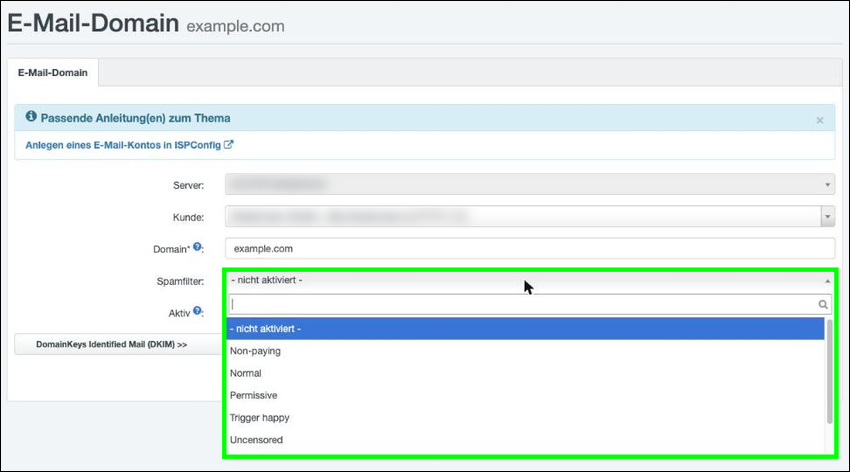
Eine Richtlinie wirkt erst, wenn Sie sie einer E-Mail-Domain oder einem Postfach zuweisen. Bei neu angelegten E-Mail-Domains und Postfächern steht das Feld „Spamfilter“ zunächst auf „- nicht aktiviert -“.

Für eine ganze E-Mail-Domain

  • Wählen Sie im Untermenü den Punkt „E-Mail-Domain“ und klicken Sie auf die gewünschte E-Mail-Domain.
  • Wählen Sie im Feld „Spamfilter“ Ihre Richtlinie aus.
  • Klicken Sie auf den Button „Speichern“.

ISPConfig: Auswahlfeld Spamfilter in der E-Mail-Domain

Für ein einzelnes Postfach

  • Wählen Sie im Untermenü den Punkt „E-Mail-Konto“ und klicken Sie auf das gewünschte Postfach.
  • Wählen Sie im Feld „Spamfilter“ Ihre Richtlinie aus.
  • Klicken Sie auf den Button „Speichern“.

So greifen die beiden Ebenen ineinander

  • Die Richtlinie der E-Mail-Domain gilt für alle Postfächer dieser Domain. Das gilt auch für Postfächer, bei denen das Feld „Spamfilter“ auf „- nicht aktiviert -“ steht.
  • Hat ein Postfach eine eigene Richtlinie, gilt für dieses Postfach ausschließlich diese. Die Werte der beiden Richtlinien werden nicht gemischt.

Ergebnis: Der Mailserver prüft eingehende E-Mails für die Domain oder das Postfach nach der gewählten Richtlinie.

3. Markierte E-Mails in den Spam-Ordner verschieben (optional)

Als Spam markierte E-Mails landen zunächst im Posteingang. Sollen sie automatisch in den Ordner „Junk“ einsortiert werden, stellen Sie das je Postfach ein:

  • Wählen Sie im Untermenü den Punkt „E-Mail-Konto“ und klicken Sie auf das gewünschte Postfach.
  • Wechseln Sie in den Reiter „E-Mail-Filter“.
  • Aktivieren Sie die Option „Spam-E-Mails in das Junk-Verzeichnis verschieben“.
  • Klicken Sie auf den Button „Speichern“.

ISPConfig: Option Spam-E-Mails in das Junk-Verzeichnis verschieben im Reiter E-Mail-Filter

Ergebnis: Markierte E-Mails werden in den Ordner „Junk“ des Postfachs verschoben. Prüfen Sie diesen Ordner regelmäßig auf fälschlich markierte E-Mails.

4. Ergebnis prüfen

  • Öffnen Sie im Untermenü im Bereich „Spamfilter“ den Punkt „Benutzer / Domain“. Dort sehen Sie, welche Richtlinie welcher Domain und welchem Postfach zugewiesen ist.
  • Beobachten Sie den Posteingang und den Ordner „Junk“ einige Tage. Als Spam markierte E-Mails erkennen Sie am Betreff ***SPAM*** oder an der Kopfzeile X-Spam: Yes. Wie Sie die Kopfzeilen einer E-Mail anzeigen, lesen Sie in der Anleitung E-Mail-Header auslesen.

Geschafft! Sie haben eine eigene Spamfilter-Richtlinie angelegt und zugewiesen.

Häufige Fragen

In meinem ISPConfig heißen die Felder „Virus-Liebhaber“ und „SPAM-Liebhaber“. Was bedeutet das?

Das sind die früheren Bezeichnungen derselben Einstellungen, allerdings mit umgekehrter Bedeutung: „SPAM-Liebhaber: Ja“ hieß, dass Spam durchgelassen wird. Das entspricht heute „SPAM filtern: Nein“. Bestehende Richtlinien verhalten sich durch die Umbenennung nicht anders als vorher.

Erwünschte E-Mails werden als Spam markiert. Was kann ich tun?

Für einzelne Absender tragen Sie die Adresse oder Domain im Untermenü unter „Spamfilter“ in die „Whitelist“ ein. Betrifft es viele Absender, wählen Sie eine großzügigere Richtlinie wie „Permissive“ oder erhöhen Sie in Ihrer eigenen Richtlinie das SPAM-Markierungslevel und das SPAM-Reject-Level.

Es kommt zu viel Spam durch. Was kann ich tun?

Wählen Sie eine strengere Richtlinie wie „Trigger happy“ oder senken Sie in Ihrer eigenen Richtlinie die Level. Gehen Sie in kleinen Schritten vor und prüfen Sie, ob erwünschte E-Mails weiterhin ankommen. Einzelne Absender sperren Sie über die „Blacklist“ im Bereich „Spamfilter“.

E-Mails kommen verzögert an. Woran liegt das?

Ist Greylisting aktiv, weist der Mailserver verdächtige E-Mails zunächst vorübergehend ab. Der Absender-Server versucht die Zustellung nach einigen Minuten erneut. Stört die Verzögerung, erhöhen Sie das Greylisting-Level oder schalten Sie „Greylisting nutzen“ in Ihrer Richtlinie aus.

Wo finde ich abgewiesene E-Mails?

Gar nicht. Eine E-Mail, die das SPAM-Reject-Level erreicht, wird beim Empfang abgewiesen und nicht gespeichert. Sie liegt weder im Posteingang noch im Ordner „Junk“. Der Absender erhält in der Regel eine Fehlermeldung seines Mailservers. Wählen Sie das SPAM-Reject-Level deshalb nicht zu niedrig.

Ich habe das SPAM-Reject-Level geändert, aber es passiert nichts.

Prüfen Sie im Reiter „Richtlinie“, ob „SPAM filtern“ auf „Ja“ steht. Bei „Nein“ werden die Werte aus dem Reiter „Tag-Level“ nicht angewendet. Prüfen Sie außerdem, ob die Richtlinie der Domain oder dem Postfach zugewiesen ist.

Verwandte Anleitungen

Finden Sie den passenden Tarif

Unser Tarifberater hilft Ihnen dabei, das passende Paket zu finden. Bei Fragen berät Sie unser Sales-Team sehr gerne unter +49 (0) 4131 / 22 78 1-25 oder sales@timmehosting.de.

Bitte beachten Sie: Der Tarifberater dient nur der groben Orientierung. Ihr tatsächlicher Bedarf kann durch den Ressourcenbedarf Ihrer Anwendung(en), tageszeitabhängige/saisonale/aktionsbedingte Schwankungen des Besucheraufkommens, geplantes Wachstum und weitere Faktoren von der Empfehlung abweichen.

  • 1
  • 2
  • 3
  • 4
  • 5

Was möchten Sie hosten?

Möchten Sie einen oder mehrere Shops hosten? (Eine Multishop-Installation gilt als ein Shop.)

Möchten Sie eine oder mehrere Websites hosten? (Eine Multisite-Installation gilt als eine Website.)

Wieviele Besucher haben Sie insgesamt pro Tag?

Wieviele Besucher haben Sie insgesamt pro Tag?

Wieviele Besucher haben Sie insgesamt pro Tag?

Wieviele Artikel haben Sie insgesamt in Ihrem Shop/Ihren Shops (inkl. Varianten)?

Wieviele Artikel haben Sie insgesamt in Ihrem Shop/Ihren Shops (inkl. Varianten)?

Wieviel Speicherplatz benötigen Sie insgesamt?

Wieviel Speicherplatz benötigen Sie insgesamt?

Wieviel Speicherplatz benötigen Sie insgesamt?

Wir empfehlen Ihnen folgende Lösungen:

ScaleServer oder Web Hosting

Zu den ScaleServer Paketen Zu den Web Hosting Paketen

Wir empfehlen Ihnen folgende Lösungen:

ScaleServer oder Shop Hosting

Zu den ScaleServer Paketen Zu den Shop Hosting Paketen

Wir empfehlen Ihnen folgende Lösungen:

Managed vServer oder ScaleServer

Zu den Managed vServer Paketen Zu den ScaleServer Paketen

Wir empfehlen Ihnen folgende Lösungen:

Managed Server oder ScaleServer

Zu den Managed Server Paketen Zu den ScaleServer Paketen

Wir empfehlen Ihnen unsere

Managed Server

Zu den Managed Server Paketen